Diese Anleitung online öffnen
https://hilfe.schule/artikel.php?slug=e-mail-weiterleitung-einrichten-und-kopie-im-postfach-behalten

IServ · Schüleraccount
E-Mail-Weiterleitung einrichten und Kopie im Postfach behalten
Du möchtest deine IServ-E-Mails automatisch an eine andere E-Mail-Adresse weiterleiten?
In IServ kannst du dafür eine Weiterleitung einrichten. Gleichzeitig kannst du festlegen, dass eine Kopie jeder E-Mail weiterhin in deinem IServ-Postfach gespeichert wird.
Anleitung
Schritt für Schritt
1
Bei IServ anmelden
Öffne deine IServ-Webseite im Browser und melde dich mit deinem Benutzernamen und Passwort an.
2
E-Mail-Einstellungen öffnen
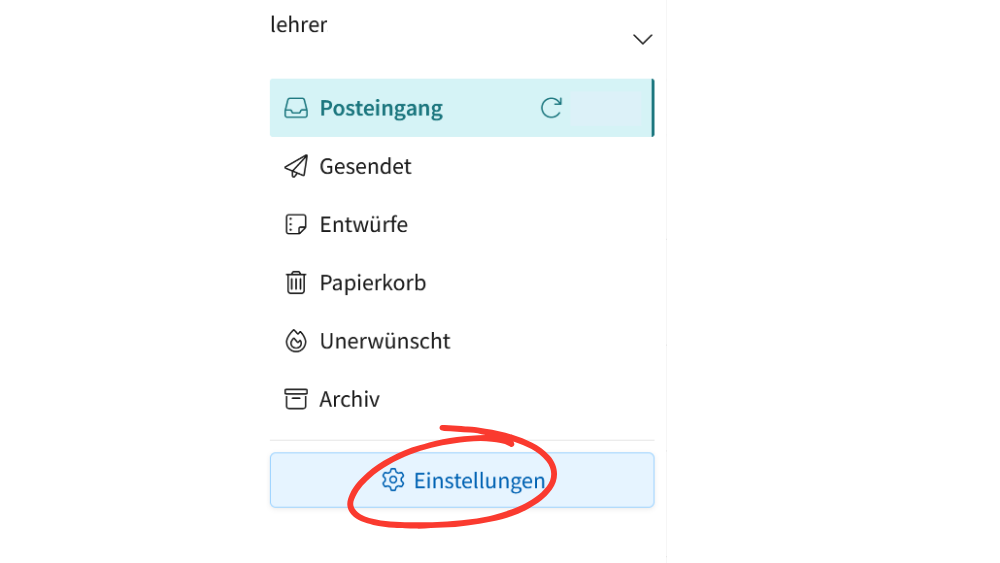
Öffne in IServ das Modul „E-Mail“.
Klicke anschließend unten im linken Bereich auf „Einstellungen“.
3
Konten auswählen
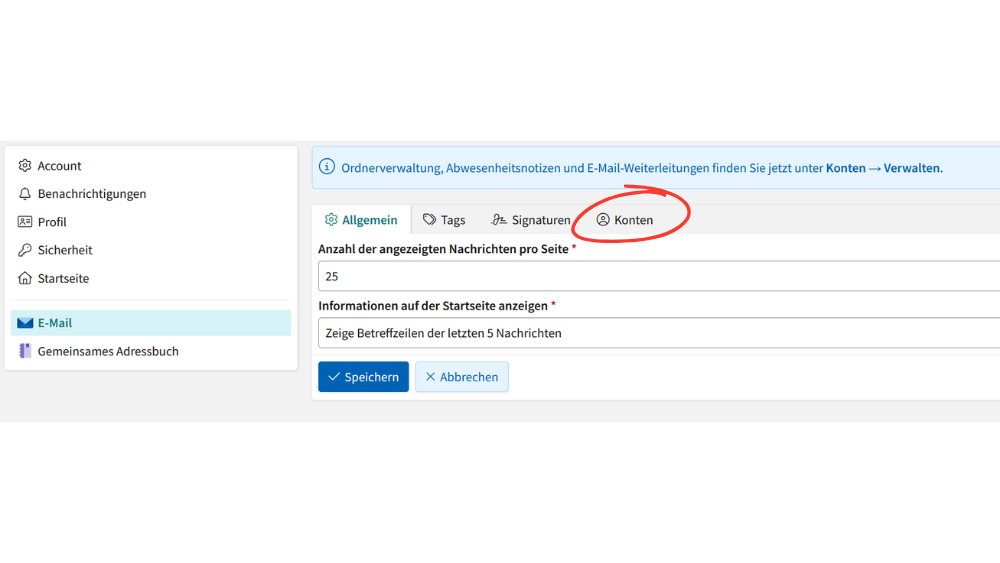
In den E-Mail-Einstellungen findest du oben verschiedene Bereiche.
Klicke auf „Konten“.
4
E-Mail-Konto auswählen
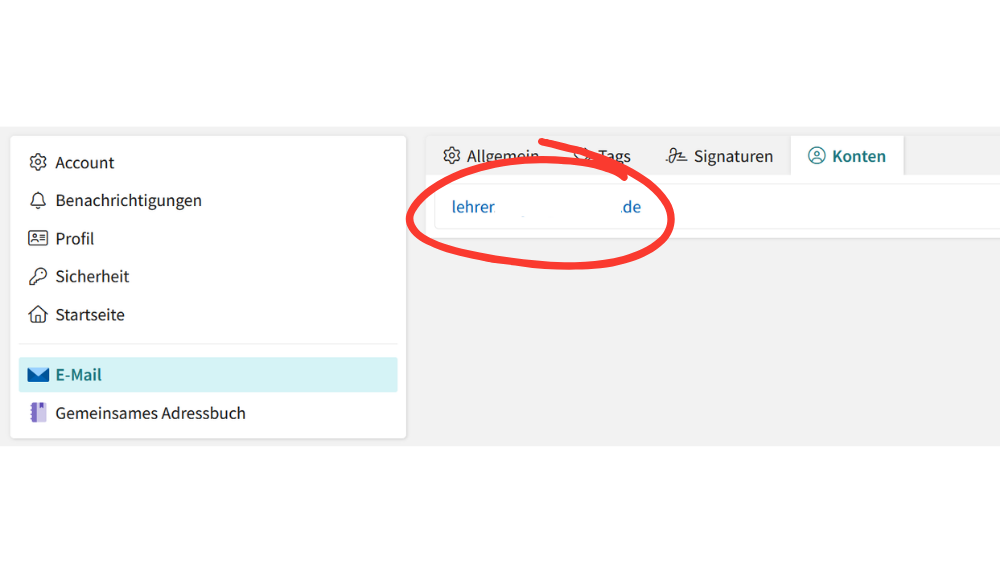
Dir wird nun dein IServ-E-Mail-Konto angezeigt.
Klicke auf deine IServ-E-Mail-Adresse, um die Einstellungen für dieses Konto zu öffnen.
5
Umleitung öffnen
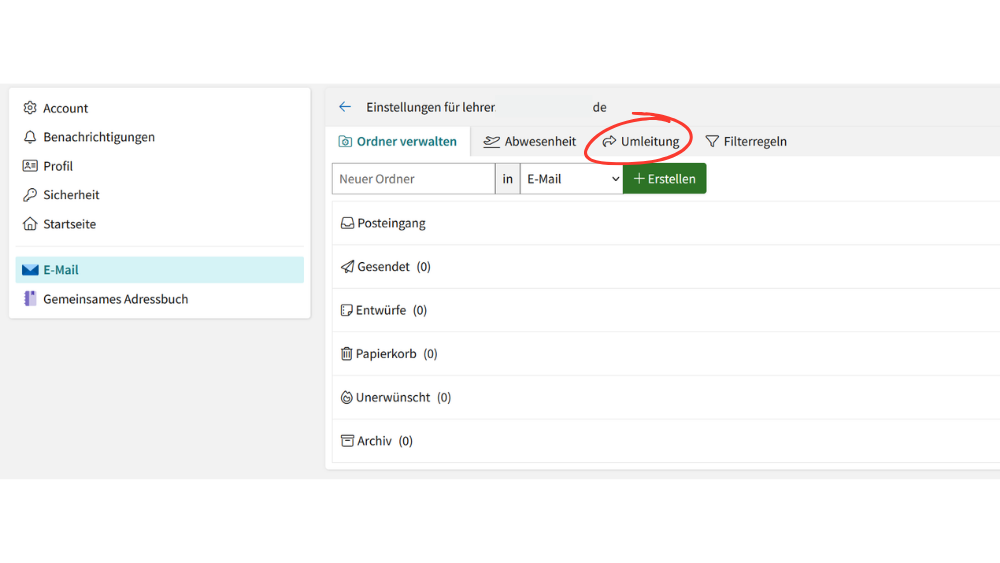
In den Einstellungen deines E-Mail-Kontos findest du oben verschiedene Bereiche.
Klicke auf „Umleitung“.
6
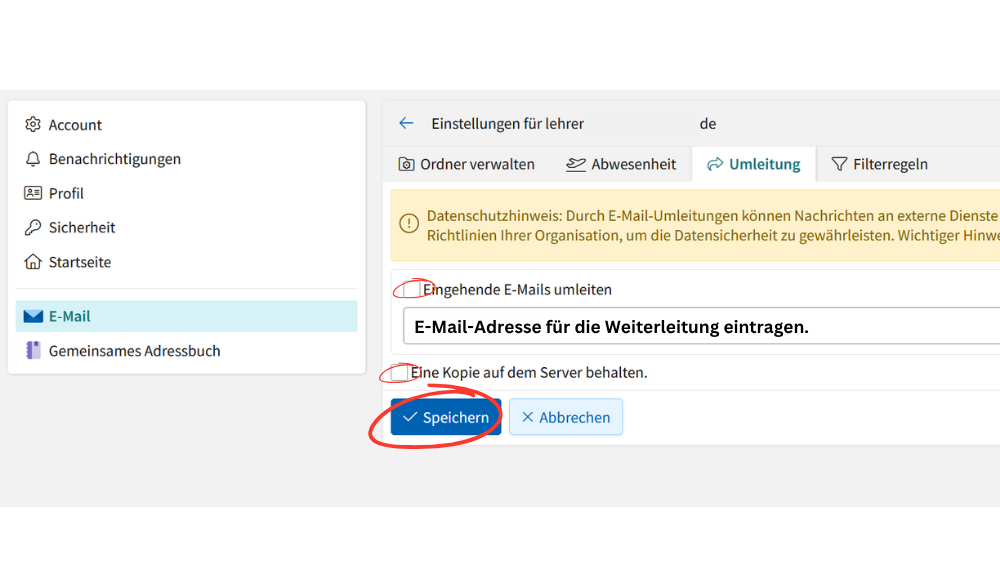
Weiterleitung einrichten
Aktiviere die Option „Eingehende E-Mails umleiten“.
Trage anschließend die E-Mail-Adresse ein, an die deine IServ-E-Mails weitergeleitet werden sollen.
Aktiviere zusätzlich die Option „Eine Kopie auf dem Server behalten“.
Dadurch werden deine E-Mails weitergeleitet und bleiben gleichzeitig in deinem IServ-Postfach gespeichert.
Klicke abschließend auf „Speichern“.
Hat dir diese Anleitung geholfen?
Mit deiner Rückmeldung können wir die Hilfeseite verbessern.
 Unabhängige Hilfe