Zurück zu Lehreraccount
Diese Anleitung online öffnen https://hilfe.schule/artikel.php?slug=elternbrief-erstellen-und-versenden
QR-Code zu dieser Anleitung

IServ · Lehreraccount

Elternbrief erstellen und versenden

In dieser Anleitung erfährst du Schritt für Schritt, wie du als Lehrkraft in IServ einen Elternbrief erstellst, Empfänger auswählst, Rückmeldeoptionen festlegst und den Elternbrief versendest.
Mit dem IServ-Modul „Elternbriefe“ kannst du Informationen direkt an die Eltern bzw. Erziehungsberechtigten deiner Schülerinnen und Schüler senden.

Dabei kannst du selbst festlegen, welche Eltern den Brief erhalten sollen. Zusätzlich stehen dir verschiedene Rückmeldeoptionen zur Verfügung. So kannst du beispielsweise eine Lesebestätigung anfordern oder die Eltern um eine Zustimmung bzw. Ablehnung bitten.

In dieser Anleitung zeigen wir dir Schritt für Schritt, wie du einen neuen Elternbrief erstellst und versendest.

Anleitung

Schritt für Schritt

1

Bei IServ anmelden

Öffne die IServ-Webseite deiner Schule im Browser und melde dich mit deinem persönlichen IServ-Account an.
2

Modul „Elternbriefe“ öffnen

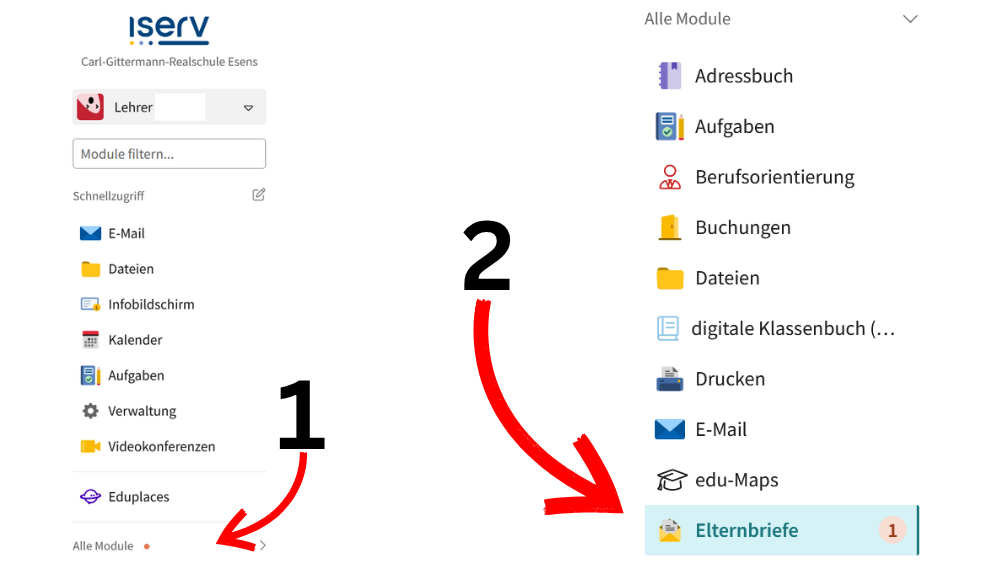
Klicke im linken Menü auf „Alle Module“.

Wähle anschließend das Modul „Elternbriefe“ aus.
Modul „Elternbriefe“ öffnen
3

Neuen Elternbrief erstellen

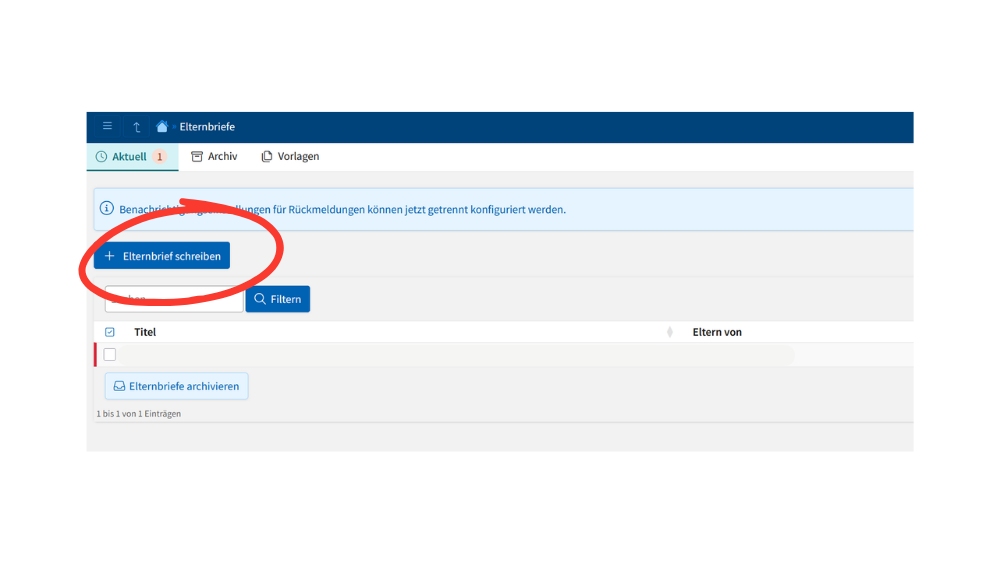
Im Bereich „Aktuell“ findest du deine aktuellen Elternbriefe.

Klicke auf „Elternbrief schreiben“, um einen neuen Elternbrief zu erstellen.
Neuen Elternbrief erstellen
4

Leeren Elternbrief auswählen

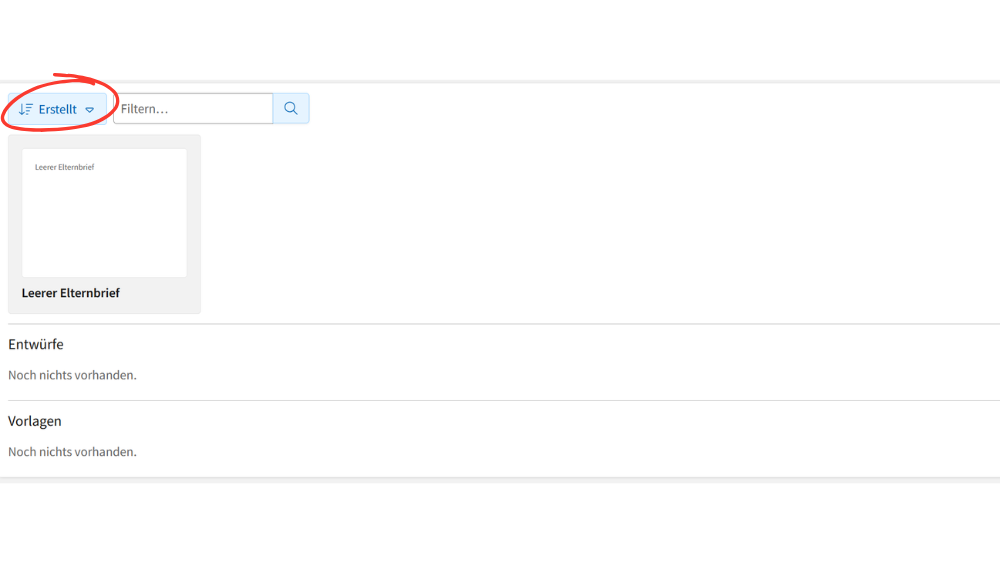
Nun kannst du auswählen, auf welcher Grundlage dein Elternbrief erstellt werden soll.

Klicke unter „Erstellt“ auf „Leerer Elternbrief“, um einen neuen Elternbrief zu beginnen.

Falls dir später weitere Vorlagen zur Verfügung stehen, kannst du diese ebenfalls für einen neuen Elternbrief verwenden.
Leeren Elternbrief auswählen
5

Titel und Elternbrief schreiben

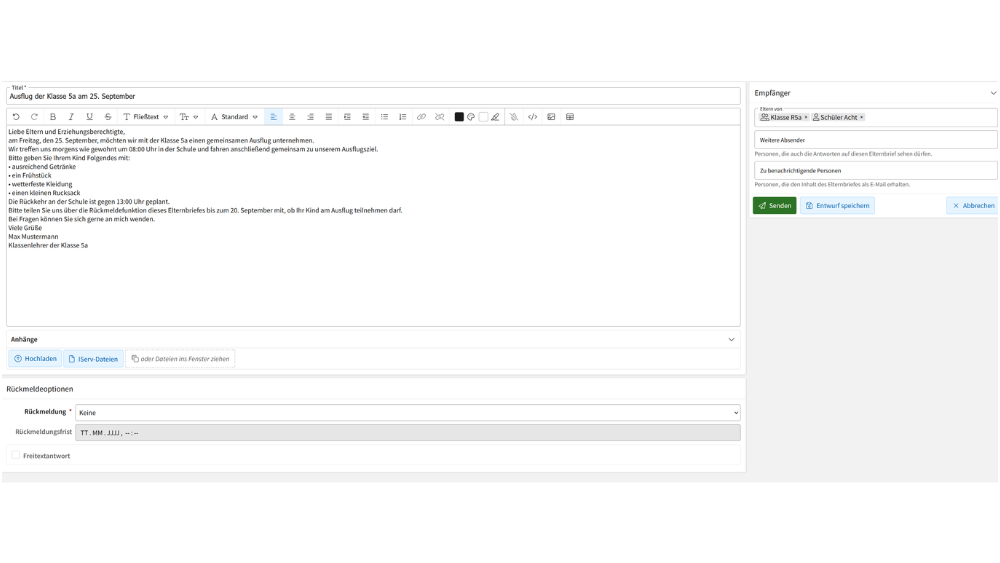
Trage zunächst einen aussagekräftigen Titel für deinen Elternbrief ein.

Schreibe anschließend den eigentlichen Elternbrief in das große Textfeld.

Über die Werkzeugleiste des Editors kannst du deinen Text formatieren und beispielsweise Überschriften, Aufzählungen, Links oder weitere Formatierungen verwenden.
Titel und Elternbrief schreiben
6

Anhänge hinzufügen

Möchtest du den Eltern zusätzliche Dokumente zur Verfügung stellen, kannst du diese im Bereich „Anhänge“ hinzufügen.

Über „Hochladen“ kannst du eine Datei von deinem Gerät auswählen.

Über „IServ-Dateien“ kannst du eine Datei verwenden, die bereits in IServ gespeichert ist.

Alternativ kannst du Dateien auch direkt in den vorgesehenen Bereich ziehen.
7

Rückmeldung festlegen

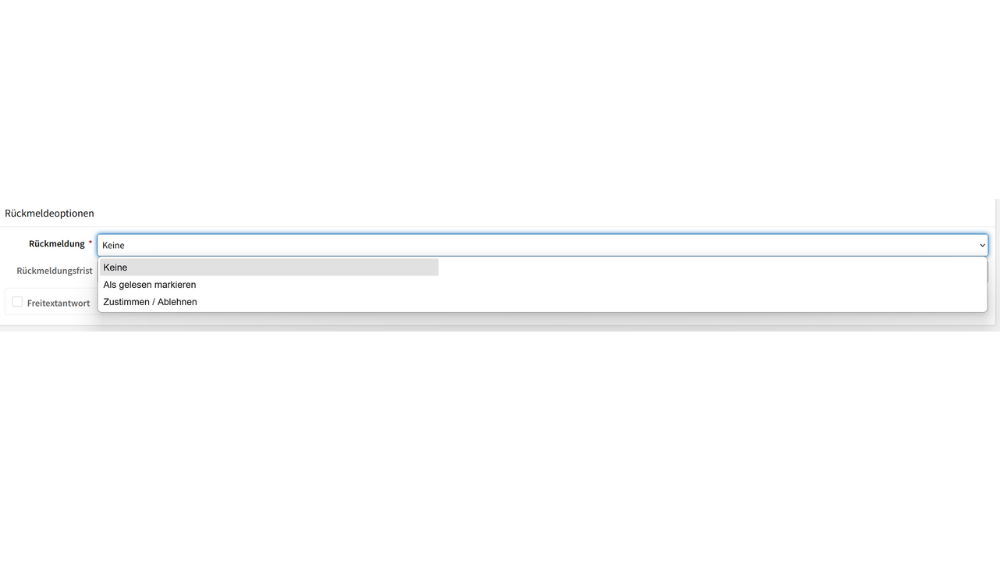
Im Bereich „Rückmeldeoptionen“ kannst du festlegen, ob und wie die Eltern auf deinen Elternbrief reagieren sollen.

Öffne dazu das Auswahlfeld „Rückmeldung“.

Die Rückmeldeoptionen

Dir stehen verschiedene Rückmeldeoptionen zur Verfügung:

„Keine“
Die Eltern erhalten den Elternbrief, müssen aber keine Rückmeldung abgeben.

„Als gelesen markieren“
Die Eltern können bestätigen, dass sie den Elternbrief gelesen haben.

„Zustimmen / Ablehnen“
Die Eltern müssen eine Entscheidung treffen und können dem Inhalt bzw. der Anfrage zustimmen oder diese ablehnen.

Welche Option sinnvoll ist, hängt vom Inhalt deines Elternbriefes ab.
Rückmeldung festlegen
8

Rückmeldungsfrist festlegen

Wenn du eine Rückmeldung von den Eltern erwartest, kannst du zusätzlich eine Rückmeldungsfrist festlegen.

Trage hier ein, bis zu welchem Datum und welcher Uhrzeit die Eltern ihre Rückmeldung abgeben sollen.
9

Freitextantwort erlauben

Aktivierst du die Option „Freitextantwort“, können die Eltern zusätzlich eine eigene Nachricht zu ihrer Rückmeldung schreiben.

Das kann beispielsweise sinnvoll sein, wenn Eltern zusätzliche Informationen, Fragen oder Hinweise übermitteln können sollen.
10

Empfänger auswählen

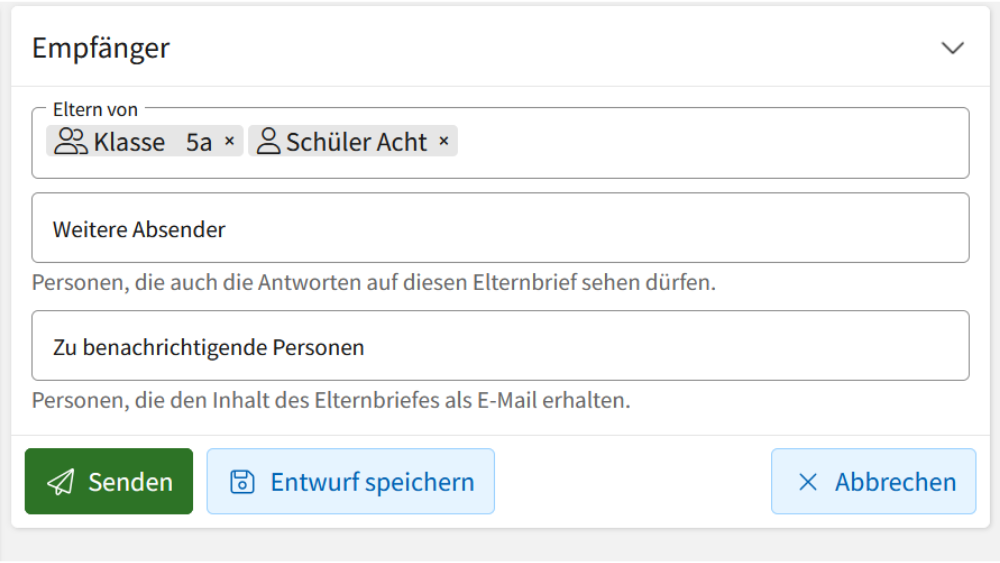
Im rechten Bereich findest du unter „Empfänger“ das Feld „Eltern von“.

Hier legst du fest, welche Eltern bzw. Erziehungsberechtigten deinen Elternbrief erhalten sollen.

Du kannst beispielsweise eine ganze Klasse auswählen oder gezielt die Eltern einzelner Schülerinnen und Schüler hinzufügen.

Überprüfe die ausgewählten Empfänger sorgfältig, bevor du den Elternbrief versendest.

Wichtig bei der Empfängerauswahl

Die Bezeichnung „Eltern von“ bezieht sich auf die Schülerinnen und Schüler, deren Eltern bzw. Erziehungsberechtigte den Elternbrief erhalten sollen.

Wählst du beispielsweise die Klasse 5a aus, wird der Elternbrief an die entsprechenden Eltern bzw. Erziehungsberechtigten der Schülerinnen und Schüler dieser Klasse gesendet.

Du kannst zusätzlich einzelne Schülerinnen oder Schüler auswählen.

Weitere Absender

Über „Weitere Absender“ kannst du zusätzliche Personen zu deinem Elternbrief hinzufügen.

Diese Personen dürfen ebenfalls die Antworten auf den Elternbrief sehen.

Das ist beispielsweise sinnvoll, wenn mehrere Lehrkräfte gemeinsam für eine Klasse verantwortlich sind oder ein Elternbrief gemeinsam verschickt wird.

Zu benachrichtigende Personen

Unter „Zu benachrichtigende Personen“ kannst du weitere Personen auswählen, die den Inhalt des Elternbriefes zusätzlich als E-Mail erhalten sollen.

Diese Personen sind nicht die eigentlichen Empfänger des Elternbriefes, sondern werden zusätzlich über dessen Inhalt informiert.

Empfänger auswählen
11

Elternbrief überprüfen

Kontrolliere vor dem Versenden noch einmal alle Angaben.

Überprüfe insbesondere:

• Titel und Inhalt des Elternbriefes
• ausgewählte Eltern bzw. Erziehungsberechtigte
• mögliche Anhänge
• die gewählte Rückmeldeoption
• eine eventuell festgelegte Rückmeldungsfrist
• weitere Absender und zu benachrichtigende Personen

So kannst du vermeiden, dass ein Elternbrief versehentlich an die falschen Empfänger gesendet wird oder wichtige Angaben fehlen.
12

Elternbrief versenden

Wenn alle Angaben korrekt sind, klicke auf „Senden“.

Der Elternbrief wird anschließend an die ausgewählten Eltern bzw. Erziehungsberechtigten verschickt.

Elternbrief noch nicht versenden

Möchtest du den Elternbrief noch nicht versenden, kannst du auf „Entwurf speichern“ klicken.

Der Elternbrief wird dann als Entwurf gespeichert und kann zu einem späteren Zeitpunkt weiterbearbeitet und versendet werden.

Gut zu wissen

Elternbriefe richten sich an die Eltern bzw. Erziehungsberechtigten und nicht an die Schüleraccounts der Kinder.

Wenn Eltern einen für sie bestimmten Elternbrief öffnen oder eine Rückmeldung abgeben möchten, müssen sie dafür ihren eigenen IServ-Elternaccount verwenden.

Hat dir diese Anleitung geholfen?

Mit deiner Rückmeldung können wir die Hilfeseite verbessern.

Anleitung teilen

QR-Code

QR-Code zu Elternbrief erstellen und versenden

https://hilfe.schule/artikel.php?slug=elternbrief-erstellen-und-versenden

Mit der Handykamera scannen und die Anleitung direkt öffnen.